小米笔记本一键重装系统详细指南 从准备到完成的软硬件操作
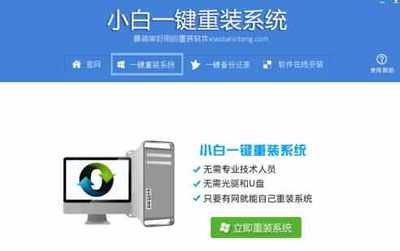
小米笔记本凭借其出色的性价比和设计,赢得了众多用户的青睐。随着使用时间的增长,系统可能会变得缓慢或出现各种软硬件兼容性问题,此时重装操作系统往往是最高效的解决方案。本文将详细介绍为小米笔记本进行一键重装系统的完整步骤,涵盖必要的软硬件准备及网络技术要点,旨在帮助用户安全、快捷地完成系统重装,恢复电脑的最佳性能。
一、重装前的关键准备工作(软硬件及网络检查)
在开始重装之前,充分的准备是成功的关键。这一步涉及硬件状态确认、软件数据备份以及网络环境设置。
- 硬件状态确认:
- 电源保障:确保笔记本电量充足(建议80%以上),并连接原装电源适配器,防止安装过程中断电导致系统损坏或硬盘故障。
- 硬件兼容性:确认您要安装的系统版本(如Windows 10/11)与您的小米笔记本硬件(特别是CPU、显卡、硬盘)兼容。通常,小米官方会提供对应的驱动支持。
- 软件与数据备份(至关重要):
- 个人文件:将桌面、文档、图片、视频等重要个人文件备份至移动硬盘、U盘或云存储服务(如小米云服务、百度网盘等)。
- 应用程序与密钥:记录已安装的重要软件及其激活密钥(如Office、专业工具软件)。系统重装后需重新安装。
- 网络与驱动:建议提前访问小米官方支持网站,根据笔记本型号下载最新的关键硬件驱动(如显卡、声卡、网卡驱动),并保存在非系统盘(如D盘)或U盘中,以备重装后使用。
- 网络环境准备:
- 重装过程及完成后,系统需要连接互联网以下载更新和必要的驱动。确保您有可用的Wi-Fi网络或提前准备好网线。如果使用官方恢复工具,稳定的网络是下载系统镜像的前提。
二、执行“一键重装系统”的核心步骤
目前,为小米笔记本重装系统主要有两种主流且相对“一键化”的方法:使用小米官方恢复工具和使用第三方纯净安装工具。下面分别阐述。
方法一:使用小米官方恢复工具(推荐,最贴合硬件)
小米为部分型号提供了官方的“小米笔记本恢复工具”或在线恢复功能,它能自动匹配并安装最适合该型号的官方系统镜像及驱动。
- 获取工具与镜像:访问小米官方支持页面,找到“服务与支持”或“驱动下载”板块,查找您的笔记本型号是否有官方的系统恢复工具或系统镜像下载。
- 制作启动U盘:运行下载的恢复工具,按照提示插入一个空白的U盘(容量至少8GB,建议16GB)。工具会自动将U盘制作成系统恢复盘。此过程会格式化U盘,请提前备份U盘数据。
- 进入BIOS/UEFI设置启动项:
- 关闭电脑,插入制作好的恢复U盘。
- 开机并立即连续按 F2键(部分型号可能是F12或Esc键)进入BIOS/UEFI设置界面。
- 在“Boot”或“启动”选项卡中,将U盘设置为第一启动项,保存并退出(通常按F10)。
- 启动并执行恢复:电脑将从U盘启动,进入小米恢复环境。界面通常非常直观,选择“恢复系统”或类似选项。程序会自动擦除系统分区并安装预置的官方原版系统。整个过程基本自动化,用户只需根据提示点击“下一步”或“确认”。
- 初始设置与驱动安装:安装完成后,电脑会自动重启,进入Windows初始设置界面(选择区域、连接网络、创建账户等)。由于安装的是官方镜像,大部分硬件驱动应已自动安装完毕。连接网络后,系统可通过Windows Update自动补全剩余驱动。
方法二:使用第三方工具(如微PE工具箱 + 官方ISO镜像)
如果您希望安装非小米定制版的原版系统,或官方未提供恢复工具,此方法更为灵活。
- 准备系统镜像与工具:
- 从微软官方渠道下载Windows 10/11的ISO镜像文件。
- 下载“微PE工具箱”等纯净的PE系统制作工具。
- 制作PE启动U盘:运行微PE工具箱,选择“安装到U盘”,将PE系统写入U盘。
- 从U盘启动进入PE系统:与方法一类似,通过BIOS/UEFI设置从U盘启动,进入Windows PE桌面环境。
- 执行一键安装:
- 在PE桌面,使用内置的“Windows安装器”或“CGI备份还原”等工具。
- 选择您下载的Windows ISO镜像文件作为安装源。
- 选择系统安装的目标分区(通常是C盘)。注意:此操作会格式化目标分区,请再次确认数据已备份。
- 点击“执行”或“确定”,工具会自动完成系统文件的释放和安装配置,过程自动化程度高。
- 完成安装与驱动部署:安装程序结束后重启电脑,拔出U盘,系统将进入Windows安装后续界面。完成设置后,首要任务是安装硬件驱动。您可以运行之前备份的小米官方驱动包,或连接网络后通过Windows Update、驱动精灵(谨慎使用其捆绑软件)等工具在线安装。
三、重装后的必要优化与网络技术设置
系统安装完成并不意味着工作结束,以下步骤能确保您的笔记本发挥最佳性能。
- 驱动完善与更新:检查设备管理器,确保没有黄色叹号。通过Windows Update或小米官方驱动包安装所有缺失驱动,特别是芯片组、显卡和网卡驱动。
- 系统激活:如果您的笔记本预装正版Windows且未更换主板,联网后通常会自动激活。如需手动激活,请使用您合法的产品密钥。
- 安装必备软件与恢复数据:安装防病毒软件、办公软件、浏览器等,并将之前备份的个人文件恢复到新系统。
- 网络与系统更新:确保连接互联网,运行Windows Update,安装所有重要的安全更新和性能更新,这是保证系统稳定与安全的关键网络技术环节。
- 创建系统还原点:当系统处于稳定、干净的状态时,建议创建一个系统还原点,为未来可能出现的问题提供一个快速恢复的节点。
###
通过以上步骤,即使是非专业用户,也能相对轻松地完成小米笔记本的一键重装系统工作。核心在于 “重装前精心备份,过程中选择合适工具按指引操作,重装后耐心完善驱动与更新”。无论是采用小米官方的恢复方案,还是使用第三方工具安装纯净系统,都能让您的小米笔记本焕然一新,重获流畅的使用体验。在处理软硬件及网络技术问题时,保持耐心和细心永远是成功的关键。
如若转载,请注明出处:http://www.aa2260.com/product/50.html
更新时间:2026-10-11 21:41:45